ورود دو عاملی در صرافی ایکس تی | فعال سازی و بازنشانی
فرض کنید صبح وارد حساب خود در صرافی XT می شوید و یک ایمیل می بینید: «ورودی جدید از یک دستگاه ناشناس». تنها چیزی که در آن لحظه بین دارایی شما و یک نفر غریبه فاصله می اندازد، همان رمز عبور تنهاست یا رمز عبور به علاوه یک لایه دوم. ورود دو عاملی همان لایه دوم است؛ حتی اگر رمز عبورتان جایی لو برود، بدون کد دوم کسی نمی تواند وارد حساب شما شود. در ادامه گام به گام یاد می گیرید 2FA را در XT فعال، بازنشانی و در صورت قطع دسترسی، بازیابی کنید.
ورود دو عاملی (2FA) در XT چیست؟
ورود دو عاملی یا 2FA یعنی برای انجام کارهای حساس حساب (ورود، برداشت، تغییر تنظیمات امنیتی) علاوه بر رمز عبور، یک کد دوم هم لازم است. این کد یا از یک اپلیکیشن روی گوشی شما ساخته می شود (Google Authenticator)، یا از طریق پیامک، ایمیل و در XT حتی Passkey ارسال و تایید می شود. صرافی XT همین حالا چهار روش تایید هویت را در پنل Security Center ارائه می دهد که در ادامه هر کدام را با هم می بینیم.
آموزش ویدیویی فعال سازی 2FA در XT
ویدیوی آموزشی همین بخش را می توانید در آپارات ببینید: مشاهده ویدیوی فعال سازی 2FA در XT
فعال سازی ورود دو عاملی از وب سایت XT
روش پیش فرض و توصیه شده خود XT، Google Authenticator است. برای فعال سازی آن از مرورگر:
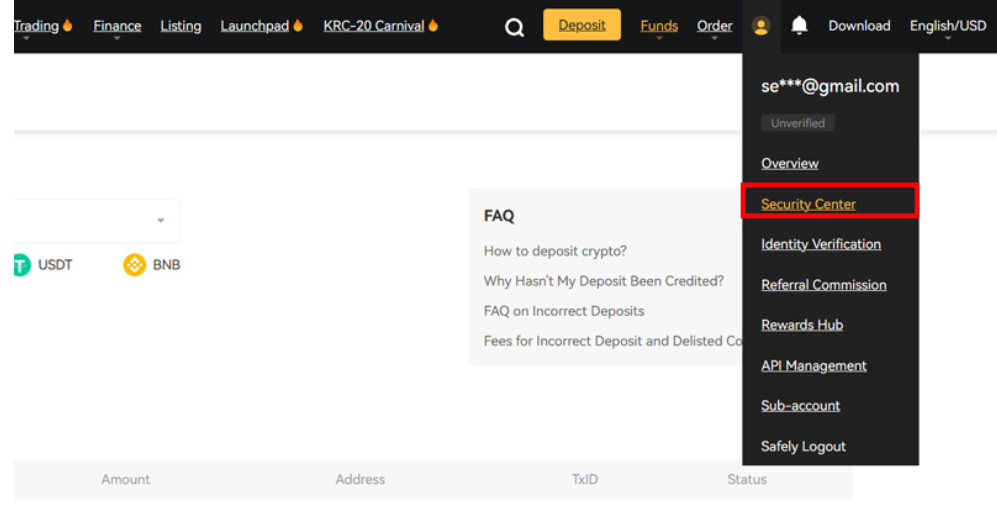
- وارد حساب خود در XT شوید (راهنمای ورود به XT را ببینید اگر مشکلی داشتید) و روی آیکون کاربری بالای صفحه بزنید.
- از منو گزینه Security Center را باز کنید.
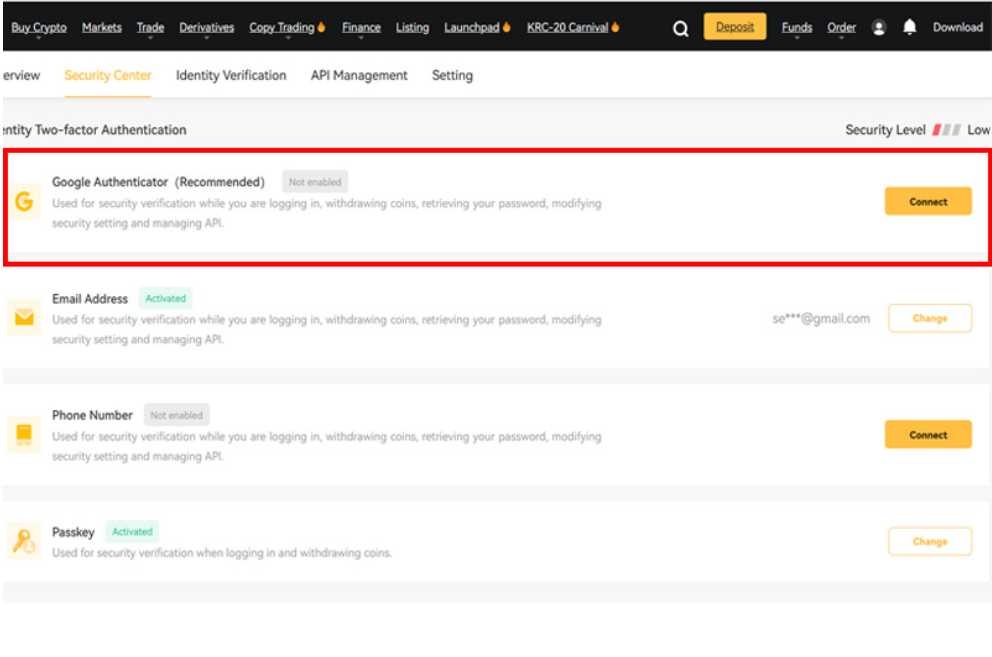
- در صفحه Security Center، جلوی ردیف «Google Authenticator (Recommended)» روی دکمه Connect بزنید.
- اگر اپلیکیشن Google Authenticator را روی گوشی نصب ندارید، همین حالا از فروشگاه اپ آن را نصب کنید.
- کد QR نمایش داده شده را با اپلیکیشن اسکن کنید، یا اگر اسکن ممکن نبود، Backup Key (کلید متنی زیر همان QR کد) را دستی در اپلیکیشن وارد کنید.
- کد شش رقمی که اپلیکیشن نشان می دهد را در XT وارد کنید و Confirm بزنید.
- روی آیکون Profile در پایین یا بالای صفحه اپ بزنید.
- گزینه Security Center را از منو باز کنید.
- روی Two-factor Authentication بزنید و Connect را انتخاب کنید.
- برای Google 2FA، بارکد را با همان گوشی اسکن کنید یا کلید را دستی وارد کنید و کد ساخته شده را تایید کنید.
- در Security Center، جلوی روش تایید مورد نظر (مثلا Google Authenticator) روی Change بزنید.
- کد ارسال شده به ایمیل یا روش فعال دیگر را وارد و Authenticator قدیمی را غیرفعال کنید.
- کد QR جدید را با اپلیکیشن اسکن کنید، Backup Key تازه را ذخیره کنید و با کد شش رقمی جدید تایید نهایی را انجام دهید.
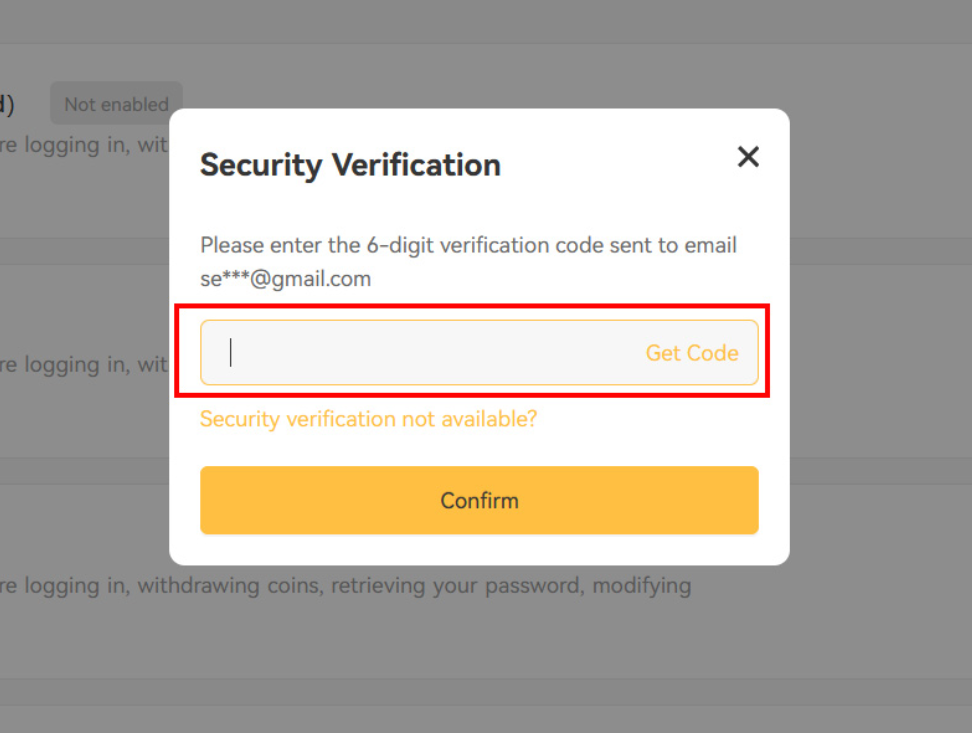
- در همان پنجره تایید امنیتی، روی لینک «Security verification not available؟» بزنید.
- روش یا روش هایی که در دسترستان نیست را انتخاب و درخواست بازنشانی را تایید کنید.
- طبق راهنمای همان صفحه، یک عکس از خودتان در حالی که مدرک شناسایی را در دست دارید (handheld ID) آپلود کنید.
- منتظر بررسی تیم پشتیبانی XT بمانید؛ پاسخ از طریق همان ایمیل ثبت شده روی حساب اعلام می شود.
- کد Authenticator رد می شود یا نامعتبر است: معمولا علتش ساعت گوشی است. زمان دستگاه را روی تنظیم خودکار (Automatic date and time) بگذارید تا با ساعت سرور XT هماهنگ شود و کد تازه را امتحان کنید.
- پیامک تایید نمی رسد: شماره ثبت شده و آنتن دهی را چک کنید؛ اگر باز هم نرسید، به جای شماره موبایل از Google Authenticator استفاده کنید.
- گوشی یا اپلیکیشن Authenticator از دست رفته و Backup Key هم ذخیره نشده: تنها راه، مسیر بازنشانی با مدرک شناسایی است که در بخش بالا توضیح داده شد.
- بعد از بازنشانی، برداشت انجام نمی شود: این خطا نیست؛ همان قفل امنیتی ۲۴ ساعته XT است که در بالا اشاره شد.
- Backup Key را از روز اول ذخیره کنید: در یک مدیریت کننده رمز عبور یا نسخه فیزیکی، نه فقط اسکرین شات روی همان گوشی.
- رمز عبور را منحصر به فرد نگه دارید: از رمز مشترک بین XT و سایر حساب های خود استفاده نکنید.
- مراقب فیشینگ باشید: پشتیبانی رسمی XT هیچ وقت رمز عبور یا کد 2FA شما را درخواست نمی کند.
- در شبکه های عمومی وای فای احتیاط کنید: برای دسترسی به حساب از VPN یا شبکه امن استفاده کنید.
🔑 همان لحظه اتصال، XT کلید Backup Key را یک بار نشان می دهد. این کلید را در جایی امن (نه فقط اسکرین شات روی همان گوشی) یادداشت کنید؛ تنها با همین کلید می توانید بعدا Authenticator را روی گوشی جدید دوباره وصل کنید، بدون این که مجبور شوید کل فرآیند بازنشانی را طی کنید.
برای آشنایی کامل تر با همه گزینه های احراز هویت XT، راهنمای کامل احراز هویت و 2FA در XT را هم بخوانید.
سایر روش های تایید در Security Center
Google Authenticator تنها گزینه نیست. جدول زیر چهار روشی که همین امروز در پنل Security Center صرافی XT فعال است را با هم مقایسه می کند:
| روش تایید | جایی که فعال می شود | توصیه XT | نکته برای کاربر ایرانی |
|---|---|---|---|
| Google Authenticator | Security Center | پیش فرض و توصیه شده (Recommended) | کد داخل خود اپلیکیشن گوشی ساخته می شود، وابسته به دریافت پیامک از اپراتور نیست |
| ایمیل (Email Address) | Security Center | روش مکمل در کنار Authenticator | با هر آدرس ایمیلی از جمله جیمیل کار می کند |
| شماره موبایل (Phone Number) | Security Center | روش جایگزین، نه اصلی | رسیدن پیامک به اپراتور و لحظه بستگی دارد؛ اگر کد پیامکی دیر رسید، Authenticator جایگزین مطمئن تری است |
| Passkey | Security Center | روش تکمیلی برای ورود و برداشت | به پشتیبانی مرورگر و دستگاه از WebAuthn نیاز دارد |
فعال سازی 2FA از اپلیکیشن موبایل XT
مراحل در اپلیکیشن تقریبا همان مراحل وب است، فقط مسیر رسیدن به تنظیمات کمی فرق دارد:
اگر هنوز اپلیکیشن XT را نصب نکرده اید، از صفحه دانلود اپلیکیشن XT نسخه اندروید یا iOS را دریافت کنید.
آیا این روش ها برای کاربران ایرانی قابل استفاده است؟
تیم ما این مسیر را عملا روی حساب فعال بررسی کرده است. Google Authenticator کاملا مستقل از اپراتور و کشور کار می کند، چون کد را خود اپلیکیشن روی گوشی می سازد؛ همین باعث می شود برای کاربر ایرانی قابل اعتمادترین گزینه باشد. تایید با ایمیل هم مشکلی ندارد. تایید پیامکی به شماره موبایل هم در پنل XT برای همه کاربران در دسترس است، اما چون رسیدن پیامک بین المللی به خط ایرانی به شبکه و اپراتور لحظه بستگی دارد، بهتر است آن را روش دوم نگه دارید، نه تنها روش تایید حساب. برای بازنشانی 2FA هم که در ادامه توضیح می دهیم، همان مدارک هویتی ایرانی که برای احراز هویت (KYC) استفاده می شود پذیرفته می شود.
بازنشانی ورود دو عاملی در XT وقتی به یک روش دیگر دسترسی دارید
اگر گوشی یا اپلیکیشن Authenticator عوض شده ولی هنوز به ایمیل یا شماره ثبت شده حساب دسترسی دارید، نیازی به تماس با پشتیبانی نیست:
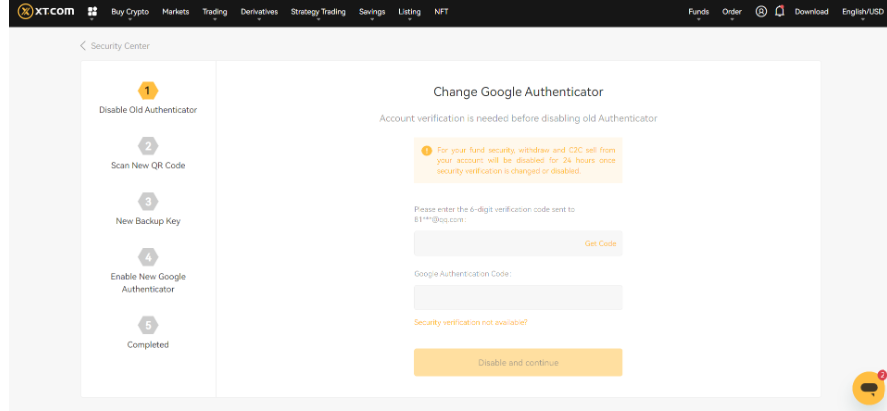
⚠️ طبق همین صفحه رسمی XT، بعد از هر تغییر یا بازنشانی روش تایید، به مدت ۲۴ ساعت امکان برداشت و فروش P2P (C2C) از حساب شما غیرفعال می شود. این یک قاعده امنیتی ثابت XT است، نه خطای سایت یا اپلیکیشن.
بازنشانی 2FA وقتی به هیچ روشی دسترسی ندارید
اگر گوشی گم شده، اپلیکیشن پاک شده و به ایمیل یا شماره ثبت شده هم دسترسی ندارید، تنها مسیر باقیمانده احراز هویت با مدرک شناسایی است:
XT روی صفحه رسمی خود بازه زمانی مشخصی برای این بررسی اعلام نکرده و مدت آن به حجم درخواست های پشتیبانی بستگی دارد؛ به همین دلیل بهتر است این مسیر را آخرین راه حل نگه دارید و Backup Key را از همان ابتدا ذخیره کنید تا اصلا به آن نیاز پیدا نکنید.
مشکلات رایج ورود دو عاملی در XT و راه حل
نکات امنیتی برای محافظت از 2FA و حساب XT
برای امنیت بیشتر واریز و برداشت هایتان، بعد از فعال سازی 2FA سری هم به راهنمای واریز و برداشت در XT بزنید.
جمع بندی
تا اینجا یاد گرفتید 2FA را از وب و اپلیکیشن XT با Google Authenticator فعال کنید، Backup Key را درست ذخیره کنید، و اگر دسترسی را از دست دادید، چه از مسیر ساده تغییر با ایمیل و چه از مسیر بازنشانی با مدرک شناسایی، دوباره به حساب برگردید. نکته آخر را فراموش نکنید: قفل ۲۴ ساعته برداشت بعد از هر تغییر امنیتی طبیعی است، نه نشانه مشکل. اگر Backup Key را از همان روز اول جایی امن نگه دارید، به احتمال زیاد هیچ وقت به مسیر طولانی بازنشانی نیاز پیدا نمی کنید.
اگر هنوز در XT ثبت نام نکرده اید و می خواهید از همین اول با 2FA فعال شروع کنید، می توانید از لینک زیر حساب خود را بسازید:
اگر برای ثبت نام راهنما لازم دارید، آموزش ثبت نام در XT را ببینید.
شاید برای شما مفید باشد: می خواهید هزینه های معاملاتی خود را در XT کاهش دهید؟ کارمزد XT را بررسی کنید.
سوالات متداول
ورود دو عاملی (2FA) در XT دقیقا چه کاری می کند؟
علاوه بر رمز عبور، برای ورود، برداشت و تغییر تنظیمات امنیتی یک کد دوم هم لازم می شود. حتی اگر رمز عبور شما لو برود، بدون این کد دوم کسی نمی تواند وارد حساب شود یا برداشت کند.
Backup Key چیست و فرق آن با کد پشتیبان ورود چیست؟
Backup Key همان کلید متنی زیر QR کد است که هنگام اتصال Google Authenticator یک بار نشان داده می شود. با نگه داشتن آن می توانید بعدا همان Authenticator را روی گوشی جدید دوباره وصل کنید. XT کد پشتیبان جداگانه ای برای دور زدن ورود ارائه نمی دهد؛ اگر این کلید را گم کنید، تنها راه، بازنشانی با مدرک شناسایی است.
اگر گوشی ام را گم کنم و به Google Authenticator دسترسی نداشته باشم چه کار کنم؟
اگر هنوز به ایمیل یا شماره ثبت شده حساب دسترسی دارید، از Security Center روی Change بزنید و Authenticator جدید را وصل کنید. اگر به هیچ روشی دسترسی ندارید، باید از همان پنجره روی «Security verification not available؟» بزنید و مدرک شناسایی خود را برای بررسی پشتیبانی XT آپلود کنید.
پیامک تایید بهتر است یا Google Authenticator؟
Google Authenticator مطمئن تر است چون کد را خود اپلیکیشن روی گوشی می سازد و به دریافت پیامک از اپراتور وابسته نیست. تایید پیامکی برای شماره های ایرانی هم در دسترس است ولی بهتر است آن را روش دوم نگه دارید، نه تنها روش تایید حساب.
بعد از بازنشانی 2FA چرا نمی توانم فورا برداشت کنم؟
این خطا نیست. طبق قاعده امنیتی خود XT، بعد از هر تغییر یا بازنشانی روش تایید، به مدت ۲۴ ساعت امکان برداشت و فروش P2P از حساب غیرفعال می شود.
بازنشانی 2FA با مدرک شناسایی چقدر طول می کشد؟
XT بازه زمانی ثابتی برای این بررسی اعلام نکرده و مدت آن به حجم درخواست های پشتیبانی بستگی دارد. پاسخ از طریق ایمیل ثبت شده روی حساب اعلام می شود.
آیا فعال سازی 2FA در XT برای کاربران ایرانی هم امکان پذیر است؟
بله، تیم ما این مسیر را روی حساب فعال بررسی کرده است. فعال سازی Google Authenticator و ایمیل بدون محدودیت انجام می شود و برای بازنشانی هم مدارک هویتی ایرانی پذیرفته می شود.
غیر از Google Authenticator، XT چه روش های تایید دیگری دارد؟
در حال حاضر ایمیل، شماره موبایل (پیامک) و Passkey هم در پنل Security Center صرافی XT قابل فعال سازی هستند. Google Authenticator گزینه پیش فرض و توصیه شده خود XT است.