رمز عبور در XT | چگونه برای حساب XT خود رمز عبور ایجاد کنیم؟
با گسترش معاملات ارزهای دیجیتال، امنیت حسابهای کاربری بیش از هر زمان دیگری اهمیت پیدا کرده است. رمز عبور در XT به عنوان یک قابلیت امنیتی پیشرفته، با استفاده از کلیدهای سخت افزاری و نرم افزاری، از حساب شما در برابر حملات سایبری و دسترسیهای غیرمجاز محافظت میکند. این سیستم امنیتی چندلایه، فرآیند ورود و برداشت وجه را ساده و ایمن میسازد. در این مقاله، نحوه فعال سازی و استفاده از رمز عبور در XT را به صورت گام به گام آموزش میدهیم.
مزایای احراز هویت کلیدی:
امنیت بیشتر: کلیدهای امنیتی به شما کمک میکنند تا از حساب خود در برابر حملات سایبری و دسترسی های غیرمجاز محافظت کنید.
استفاده آسان: پس از فعال سازی، میتوانید با استفاده از کلید امنیتی خود به راحتی و به سرعت وارد حساب شوید و برداشت وجه را انجام دهید.
محافظت چندلایه: برخلاف رمزهای عبور که ممکن است به سرقت بروند، کلیدهای امنیتی از شما در برابر فیشینگ و دیگر حملات محافظت میکنند، حتی با لو رفتن رمز عبور اصلی، دسترسی به حساب غیرممکن خواهد بود.
👈برای اطلاعات بیشتر آموزش راهنمای افزایش امنیت با 2FA را مطالعه کنید.👉
چگونه کلیدهای رمز عبور در XT را تنظیم کنیم؟
در حال حاضر، این ویژگی کلیدی، فقط در دستگاه های تلفن همراه دارای iOS 16.0.0 یا اندروید 7.0 و نسخه های بالاتر در دسترس است. میتوانید از iCloud Keychain، کلیدهای امنیتی USB، رمز عبور صفحه قفل یا پین تلفن یا دستگاه دیگری (مانند تلفن دیگر) برای اضافه کردن کلیدها استفاده کنید.
.h_iframe-aparat_embed_frame{position:relative;}.h_iframe-aparat_embed_frame .ratio{display:block;width:100%;height:auto;}.h_iframe-aparat_embed_frame iframe{position:absolute;top:0;left:0;width:100%;height:100%;}اگر از دستگاه iOS استفاده می کنید:
1. برنامه XT را در دستگاه iOS خود باز کنید. با وارد کردن نام کاربری و رمز عبور خود به حساب کاربری وارد شوید.
2. به بخش Personal Center (مرکز شخصی) بروید. گزینه Security Center (مرکز امنیتی) را انتخاب کنید.
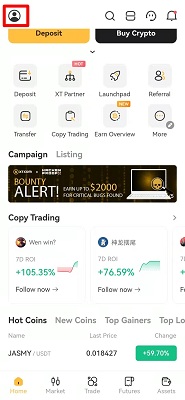
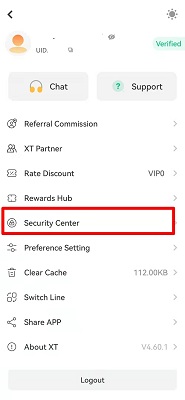
3. فعال سازی رمز عبور،در بخش تنظیمات امنیتی، گزینه Passkey (رمز عبور) را پیدا کنید. روی گزینه Activate Passkey (فعال سازی رمز عبور) کلیک کنید.
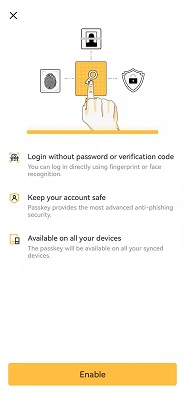
4. یک پنجره در اینجا ظاهر می شود. لطفا آدرس ایمیل مرتبط با حساب XT خود را تایید کنید، سپس روی (ادامه) کلیک کنید و روش تایید را برای ایجاد رمز عبور انتخاب کنید.
در صورت غیرفعال بودن iCloud Keychain
- به تنظیمات (Settings) دستگاه iOS خود بروید، روی نام خود در بالای صفحه کلیک کنید تا به بخش Apple ID بروید. گزینه iCloud را انتخاب کنید، به پایین صفحه اسکرول کرده و Keychain (زنجیره کلید) را انتخاب کنید.
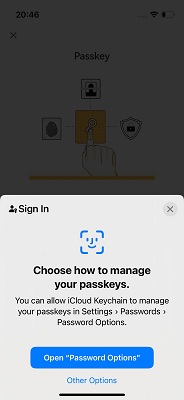
2. اگر قبلا iCloud Keychain را فعال کردهاید، روی (ادامه) کلیک کنید و با استفاده از رمز عبور یا بیومتریک خود تایید کنید. لطفا توجه داشته باشید که این کلید با همه دستگاههای اپل با استفاده از همان Apple ID همگام سازی میشود.
پس از فعال سازی، iCloud Keychain رمزهای عبور و کلیدهای امنیتی را به صورت خودکار در تمام دستگاه های اپل متصل به Apple ID شما همگام سازی میکند.
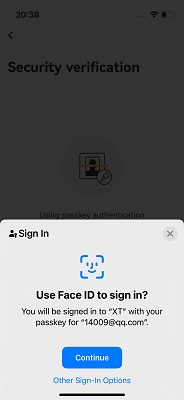
کلید امنیتی B.USB/NFC
- روی (گزینه های دیگر) کلیک کنید و (کلید امنیتی) را انتخاب کنید.
حالا سیستم از شما درخواست میکند که کلید امنیتی خود را به دستگاه متصل کنید.
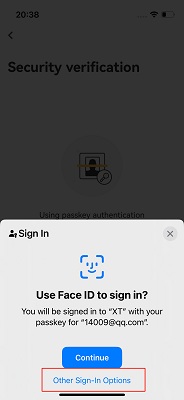
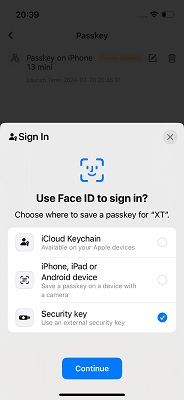
2. کلید امنیتی USB خود را وارد و فعال کنید، یا کلید NFC را نزدیک بالای دستگاه قرار دهید تا تایید کامل شود.
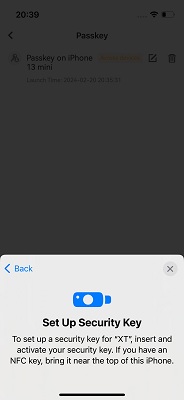
3. اگر از کلید امنیتی NFC استفاده میکنید:
- گزینه Security Key (کلید امنیتی) را انتخاب کنید.
- کلید NFC را به آرامی نزدیک به قسمت NFC دستگاه (معمولا بالای گوشی آیفون) قرار دهید.
- منتظر باشید تا سیستم کلید NFC را شناسایی کند.
- پس از شناسایی موفقیت آمیز، یک پیام تایید نمایش داده میشود.
- روی گزینه Continue (ادامه) کلیک کنید.
فعال سازی کلید امنیتی در حساب XT
- روی (گزینه های دیگر) کلیک کنید، (آیفون، آی پد یا دستگاه اندروید) را انتخاب کنید و سپس روی (ادامه) کلیک کنید.
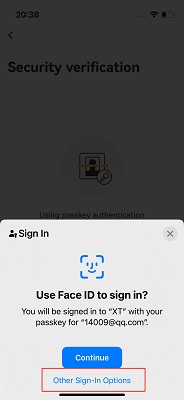
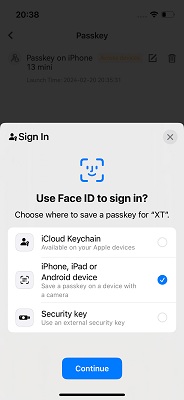
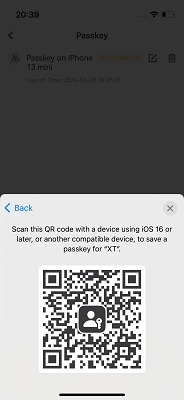
2. یک کد QR روی صفحه نمایش داده می شود. از دستگاه دیگری (iPhone یا iPad) برای اسکن آن استفاده کنید.
✅شما با موفقیت کلید را به حساب XT خود اضافه کردید.
چطور رمز عبور در XT را در دستگاه اندرویدی فعال کنیم؟
اگر شما هم از کاربران اندروید هستید و میخواهید حساب خود را در برابر دسترسیهای غیرمجاز و حملات سایبری محافظت کنید، در این راهنما مراحل فعال سازی رمز عبور در XT را بهصورت ساده و گام به گام برای شما توضیح خواهیم داد. با چند کلیک، امنیت حساب خود را تضمین کنید و با خیالی آسوده معامله کنید.
- وارد حساب برنامه تلفن همراه XT خود شوید، به Personal Center بروید و روی (مرکز امنیتی) کلیک کنید.
👈آموزش گام به گام فعال سازی و بازنشانی رمز عبور در XT مطالعه کنید.
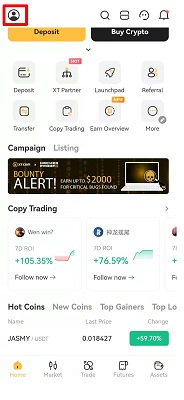
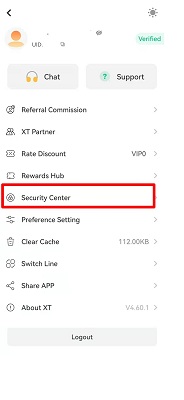
2. در صفحه فعلی گزینه (passkey) را انتخاب کرده و برای فعال کردن آن کلیک کنید.
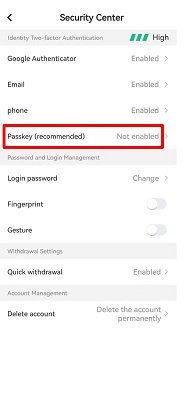
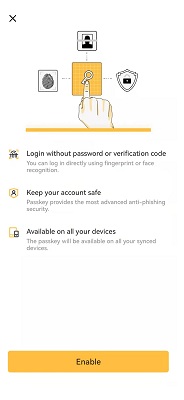
3. هنگام فعال سازی کلیدهای عبور برای اولین بار، باید مراحل تایید امنیتی را تکمیل کنید. برای این کار، دستورالعمل های نمایش دادهشده در صفحه را دنبال کنید.
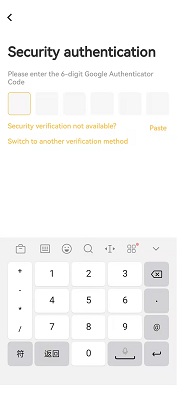
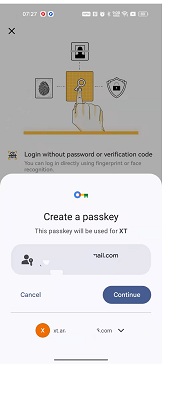
4. روی (ادامه) کلیک کنید تا کلید را به حساب XT خود اضافه کنید.
⚠️لطفا مطمئن شوید که دستگاه Android شما میتواند خدمات Google را به درستی نصب و استفاده کند، در غیر این صورت نمیتوانید فرایند ایجاد رمز عبور را تکمیل کنید.
رمز عبور در XT در پلتفرم وب را چطور تنظیم کنیم؟
میتوانید از یک مرورگر پشتیبانیشده، مانند آخرین نسخه Chrome، برای افزودن کلید به حساب XT خود استفاده کنید. فرآیند ایجاد مشابه با برنامه XT است. میتوانید از رمزهای عبور رایانه یا تایید بیومتریک (مانند شناسه اثرانگشت)، کلیدهای امنیتی USB یا سایر دستگاه ها (مانند تلفنتان) برای راهاندازی استفاده کنید.
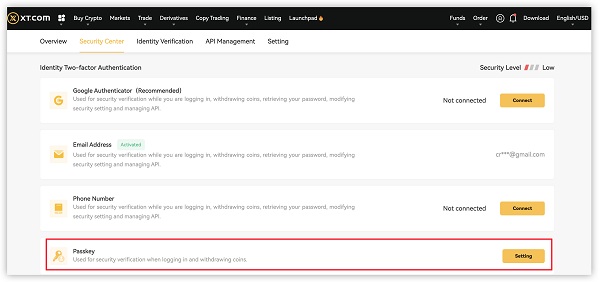
- وارد حساب XT خود شوید، روی نماد (Personal Center) در بالای صفحه کلیک کنید و سپس (Security Center) را انتخاب کنید. در بالای صفحه، روی آیکون Personal Center (مرکز شخصی) کلیک کنید.
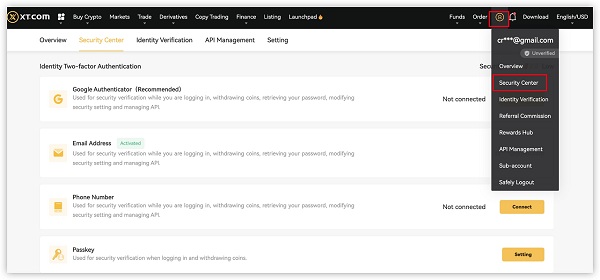
- روی دکمه تنظیمات در سمت راست (Passkeys) کلیک کنید.
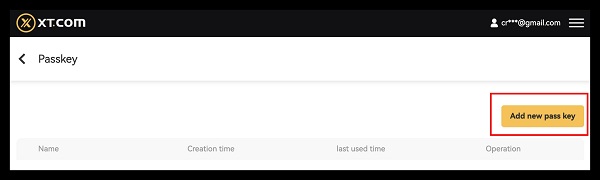
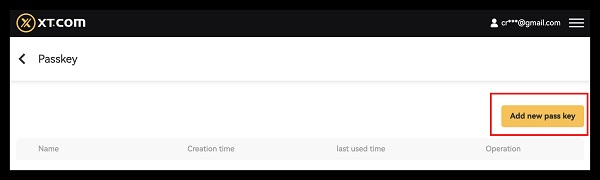
- گزینه Add Passkey (افزودن رمز عبور) را انتخاب کنید.
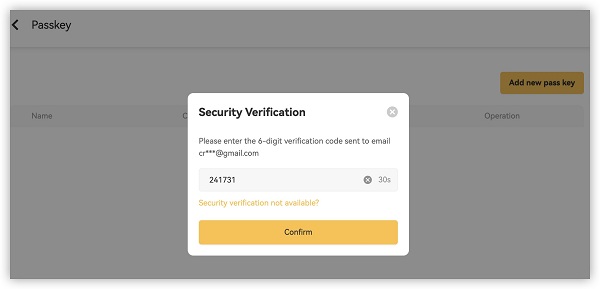
4. لطفا آدرس ایمیل حساب XT خود را تایید کنید و روش تایید را برای کلید عبور جدید انتخاب کنید. یک پنجره بازشو در اینجا ظاهر می شود.
نکات امنیتی مهم:
✅ از مرورگر Chrome به روز شده استفاده کنید.
✅ کلید امنیتی USB/NFC خود را در مکانی امن نگهداری کنید.
✅ از احراز هویت دو عاملی (2FA) برای لایه امنیتی بیشتر استفاده کنید.
✅ یک کلید امنیتی پشتیبان اضافه کنید تا در مواقع اضطراری، دسترسی به حساب شما مختل نشود.
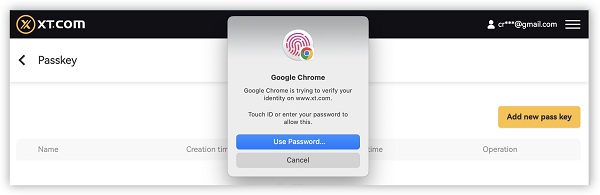
احراز هویت بیومتریک یا رمز عبور در XT
- روی (افزودن کلید عبور) کلیک کنید،
بسته به دستگاه خود، یکی از روش های زیر را انتخاب کنید:
Touch ID (اثر انگشت): انگشت خود را روی سنسور اثر انگشت قرار دهید.
Face ID (تشخیص چهره): به دوربین دستگاه نگاه کنید تا چهره شما شناسایی شود.
2. درخواست خود را با استفاده از رمز عبور یا احراز هویت بیومتریک تایید کنید. کلید ایجادشده فقط در همان دستگاه ذخیره میشود. اگر دستگاه شما قابلیت Touch ID یا Face ID ندارد، از روش دیگری استفاده کنید.
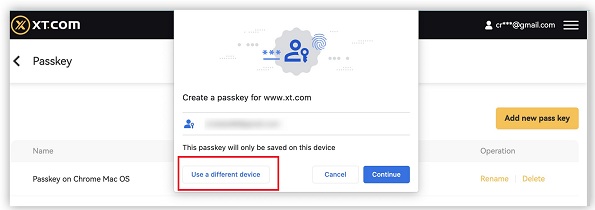
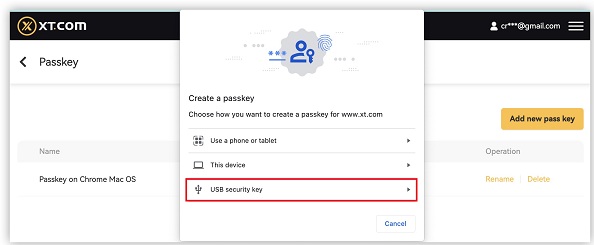
کلید امنیتی USB
- روی (استفاده از دستگاه دیگری) کلیک کنید و (کلید امنیتی) را انتخاب کنید.
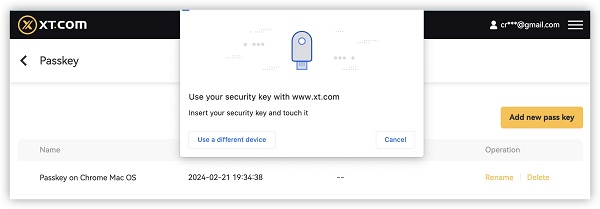
2. کلید امنیتی را در رایانه وارد کنید و آن را لمس کنید تا تایید کامل شود. برای ادامه، دستورالعمل های روی صفحه را دنبال کنید.
ایجاد رمز عبور در XT | سایر دستگاه ها
رمز عبور در XT یکی از مهم ترین ابزارهای امنیتی برای محافظت از حساب کاربری شماست. گاهی ممکن است نیاز داشته باشید برای فعال سازی رمز عبور، از دستگاهی دیگر مانند آیفون، آی پد یا گوشی اندرویدی استفاده کنید. در ادامه مراحل این فرآیند را به صورت جامع و قابل فهم توضیح میدهیم.
۱. ورود به بخش تنظیمات رمز عبور در XT:
- وارد حساب کاربری خود در وبسایت رسمی XT از طریق مرورگر Chrome شوید.
- به بخش Personal Center (مرکز شخصی) بروید.
- گزینه Security Center (مرکز امنیتی) را انتخاب کنید.
- در بخش Passkeys (رمز عبور)، روی گزینه Settings (تنظیمات) کلیک کنید.
- روی دکمه Add Passkey (افزودن رمز عبور) کلیک کنید.
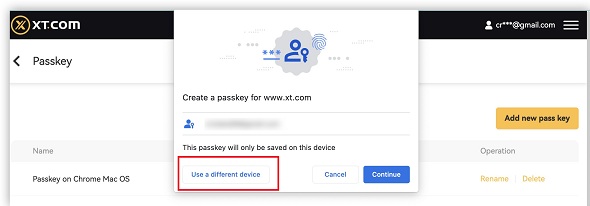
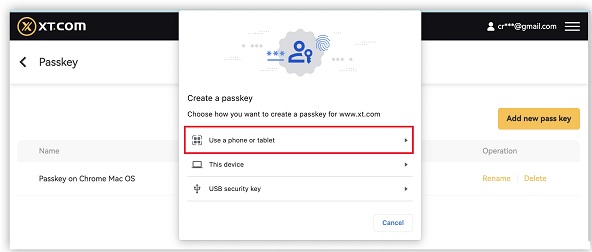
۲. انتخاب گزینه (استفاده از دستگاه دیگر)،در صفحه بازشده، گزینه Use Another Device (استفاده از دستگاه دیگر) را انتخاب کنید،فهرستی از دستگاهها نمایش داده میشود، گزینه iPhone (آیفون)، iPad (آیپد) یا Android Device (دستگاه اندرویدی) را انتخاب کنید.
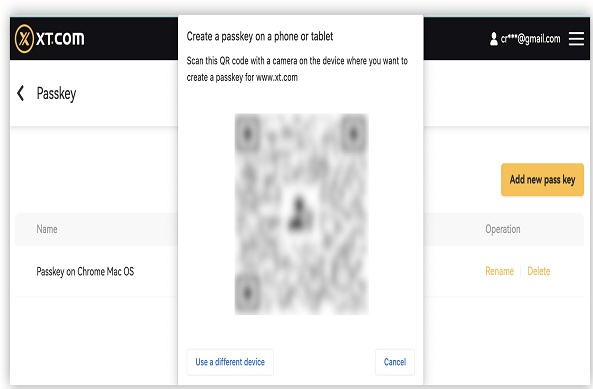
3. اسکن کد QR با دستگاه دوم، پس از انتخاب دستگاه، یک کد QR روی صفحه نمایش داده میشود.،پس از اسکن کد QR، یک پیام تایید در دستگاه شما ظاهر میشود.
👈برای ذخیره کلید روی گوشی خود، روی (ذخیره کلید) کلیک کنید و برای تنظیم آن، دستورات را دنبال کنید. (توجه: لطفا مطمئن شوید که بلوتوث هم در تلفن و هم در رایانه شما فعال است.)
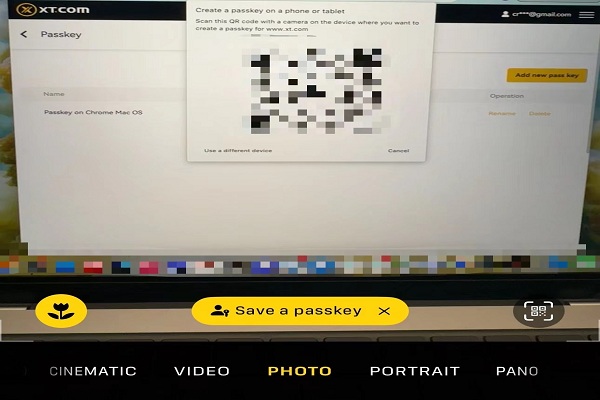
4. رمز عبور در XT را با موفقیت به حساب XT خود اضافه کردید. لطفا توجه داشته باشید که کلید ایجاد شده فقط در این دستگاه ذخیره می شود.
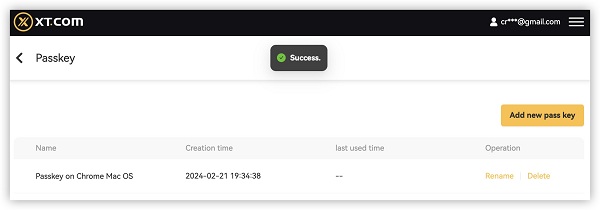
ویرایش یا حذف رمز عبور در XT
اگر نیاز به تغییر یا حذف رمز عبور خود دارید، XT این امکان را در چند مرحله ساده و با بالاترین سطح امنیت برای شما فراهم کرده است.
ویرایش رمز عبور در XT از طریق اپلیکیشن موبایل
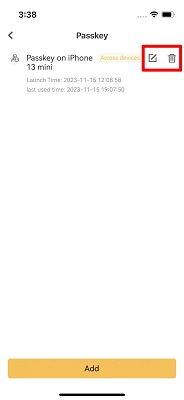
- ورود به بخش تنظیمات امنیتی: به بخش Personal Center (مرکز شخصی) بروید،گزینه Security Center (مرکز امنیتی) را انتخاب کنید.به قسمت Passkeys بروید.
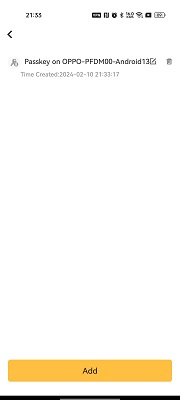
2. ویرایش کلید رمز عبور در XT: در لیست کلیدها، روی آیکون Edit (ویرایش) کنار رمز عبور مورد نظر کلیک کنید. نام رمز عبور را تغییر داده یا جزئیات دیگری را سفارشی کنید. تغییرات خود را ذخیره کنید.
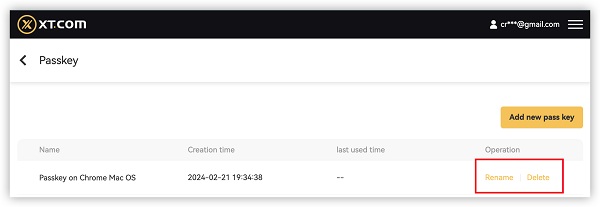
ویرایش رمز عبور در XT ازطریق وب
در بخش Passkeys (رمز عبور در XT) ، در کنار کلید موردنظر، روی گزینه Delete (حذف) کلیک کنید.
سیستم از شما درخواست تایید هویت خواهد کرد. این فرآیند بسته به نوع کلید رمز عبور متفاوت است:
اگر از کلید USB استفاده میکنید: کلید را به پورت USB متصل کنید و در صورت نیاز آن را لمس کنید.
اگر از کلید NFC استفاده میکنید: کلید NFC را به سنسور NFC دستگاه نزدیک کنید.
دستورالعمل های نمایش دادهشده روی صفحه را دنبال کنید.
پس از تایید هویت، کلید با موفقیت حذف میشود.
با گسترش استفاده از ارزهای دیجیتال، امنیت حسابهای کاربری در XT از همیشه مهم تر شده است. قابلیت رمز عبور در XT با استفاده از کلیدهای امنیتی سخت افزاری و نرم افزاری، یک سد دفاعی قدرتمند در برابر حملات سایبری و دسترسیهای غیرمجاز ایجاد میکند.
⚠️هشدار ریسک!
لطفا توجه داشته باشید که هنگام حذف کلید عبور در Chrome، ابتدا باید از کلید عبور برای تایید این درخواست استفاده کنید. به عنوان مثال، برای حذف رمز عبور امنیتی USB، باید کلید را در رایانه وارد کنید تا این درخواست تایید شود.
1)اگر رمز عبور در XT من گم شود، چه کاری باید انجام دهم؟
اگر به رمز عبور خود دسترسی ندارید:
از کلید امنیتی پشتیبان (USB/NFC) استفاده کنید، در صورت عدم دسترسی به کلید پشتیبان، با پشتیبانی XT ارتباط بگیرید تا حساب شما بازیابی شود.
2)آیا میتوانم از رمز عبور در XT و احراز هویت دو عاملی (2FA) همزمان استفاده کنم؟
بله، استفاده هم زمان از رمز عبور در XT و احراز هویت دو عاملی (2FA) امنیت حساب شما را چند برابر میکند. توصیه میشود هر دو قابلیت را فعال کنید.
3)آیا رمز عبور در XT برای برداشت وجه لازم است؟
بله، برای انجام هرگونه برداشت وجه، رمز عبور در XT به عنوان یکی از مراحل امنیتی اجباری است.